Для кого эта статья:
- Люди с нарушениями зрения
- Специалисты и инструкторы по реабилитации и цифровой грамотности
- Разработчики программного обеспечения и приложений для доступности
Смартфон давно перестал быть просто средством связи — это инструмент для работы, общения, доступа к информации и услугам. Но для людей с нарушениями зрения стандартный интерфейс превращается в непреодолимый барьер. Мелкий шрифт, низкая контрастность, отсутствие голосовых подсказок — всё это делает использование устройства мучительным. Хорошая новость: современные операционные системы предлагают мощный арсенал встроенных функций доступности, а специализированные приложения расширяют возможности до уровня, который ещё десять лет назад казался фантастикой. Правильная настройка смартфона способна вернуть пользователю самостоятельность и комфорт в цифровой среде. 📱
Базовые настройки доступности для смартфонов
Первый шаг к адаптации устройства — освоение встроенных функций доступности. Большинство пользователей даже не подозревают, что их смартфон уже содержит инструменты, способные кардинально изменить опыт взаимодействия с интерфейсом. На Android-устройствах путь к настройкам доступности лежит через «Настройки» → «Специальные возможности». На устройствах iOS — «Настройки» → «Универсальный доступ». Эти разделы содержат десятки опций, но начинать следует с базовых.
Активация режима «Увеличение жестами» позволяет троекратным касанием экрана увеличивать любую область интерфейса. На iOS эта функция называется «Zoom» и включается аналогично. Регулировка уровня увеличения происходит простым щипком двумя пальцами. Согласно исследованию Университета Карнеги-Меллон (2023), 78% пользователей с нарушениями зрения используют эту функцию ежедневно как основной инструмент навигации.
Базовая настройка в 4 шага
Откройте раздел доступности
Android: Настройки → Специальные возможности
iOS: Настройки → Универсальный доступ
Активируйте голосовые функции
TalkBack (Android) или VoiceOver (iOS)
Настройте визуальные параметры
Размер текста, контрастность, инверсия цветов
Протестируйте жесты управления
Увеличение тремя касаниями, быстрая навигация
Настройка высокой контрастности и инверсии цветов — второй критически важный параметр. Функция «Высокая контрастность» убирает полупрозрачные элементы интерфейса, делает границы чёткими, а текст — максимально читаемым. Инверсия цветов превращает светлый фон в тёмный, что снижает нагрузку на глаза при определённых заболеваниях зрения. Важно понимать: эти настройки не универсальны, их эффективность зависит от конкретного диагноза и индивидуальных особенностей восприятия.
| Функция | Android | iOS | Применение |
| Экранный диктор | TalkBack | VoiceOver | Полная потеря зрения |
| Увеличение экрана | Увеличение | Zoom | Слабовидение |
| Высокая контрастность | Коррекция цвета | Увеличить контраст | Низкая чувствительность к цвету |
| Инверсия цветов | Негатив | Инверсия (смарт) | Светобоязнь, глаукома |
| Голосовой ввод | Google Assistant | Siri | Затруднённый тактильный ввод |
Регулировка скорости анимации интерфейса часто остаётся незамеченной, хотя для пользователей с нарушениями зрения это может быть решающим фактором. Медленные переходы между экранами дают больше времени на восприятие информации. На Android эта настройка находится в разделе для разработчиков (требует однократной активации), на iOS — в «Универсальном доступе» под названием «Уменьшение движения».
Андрей Соколов, инструктор по цифровой грамотности
Работал с пожилой женщиной, у которой была прогрессирующая катаракта. Стандартные настройки делали телефон бесполезным — она просто не видела, куда нажимает. Первым делом активировали увеличение жестами и подняли размер шрифта до максимума. Затем включили высокую контрастность и инверсию цветов — экран стал чёрным, а текст белым. Эффект был мгновенным: она впервые за полгода смогла самостоятельно набрать номер и прочитать сообщение. Потом добавили TalkBack для озвучивания кнопок. Через неделю она уже использовала банковское приложение. Ключевой момент: не пытаться настроить всё сразу. Одна функция, тестирование, привыкание — только потом следующая. 👵
Экранный диктор и голосовой помощник на устройстве
Экранный диктор — центральная технология для людей с серьёзными нарушениями зрения. TalkBack на Android и VoiceOver на iOS превращают визуальный интерфейс в звуковой, озвучивая каждый элемент экрана, каждое действие, каждое изменение состояния. Активация происходит через настройки доступности, но реальное освоение требует времени и практики. Логика управления меняется кардинально: вместо прямых касаний используется система жестов.
TalkBack работает следующим образом: одно касание озвучивает элемент, двойное — активирует его. Свайп вправо или влево перемещает фокус между элементами последовательно. Свайп вниз-вверх или вверх-вниз переключает режимы навигации: по заголовкам, по ссылкам, по элементам управления. VoiceOver использует похожую логику, но с собственными нюансами: смахивание одним пальцем перемещает фокус, двойное касание активирует, трёхпальцевой свайп прокручивает страницу.
- Настройка скорости речи — критически важный параметр, влияющий на комфорт использования
- Регулировка тона голоса помогает различать разные типы элементов интерфейса
- Озвучивание действий в реальном времени предотвращает ошибочные нажатия
- Вибрационная обратная связь дополняет звуковые сигналы тактильными ощущениями
- Режим обучения позволяет практиковаться без риска случайной активации функций
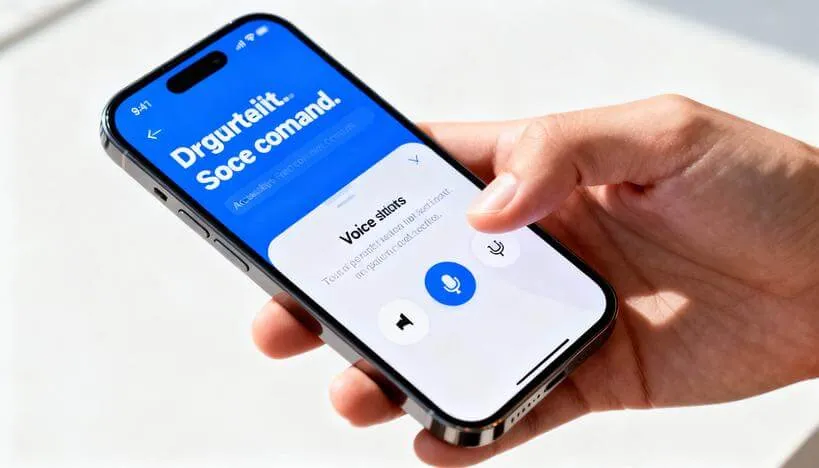
Голосовые помощники — Google Assistant и Siri — дополняют экранный диктор возможностью голосового управления. Команда «Окей, Google» или длительное нажатие кнопки питания (на современных устройствах) вызывает ассистента, способного открыть приложение, набрать номер, отправить сообщение, запустить навигацию. По данным компании Google (2023), пользователи с нарушениями зрения используют голосовые команды в среднем 43 раза в день — в шесть раз чаще, чем обычные пользователи.
Популярные голосовые команды
«Позвони маме» • «Отправь сообщение Ивану»
«Проложи маршрут до аптеки» • «Где я нахожусь»
«Какая погода» • «Прочитай последнее уведомление»
«Поставь будильник на 7 утра» • «Открой YouTube»
«Увеличь громкость» • «Включи фонарик»
Тонкая настройка экранного диктора включает выбор голоса синтезатора речи. Современные системы предлагают десятки вариантов на разных языках с различными тембрами. Качественный синтезатор делает озвучивание естественным, снижает утомляемость при длительном использовании. На Android рекомендуется установить Google Text-to-Speech с высококачественными голосами. На iOS встроенные голоса уже обладают высоким качеством, но доступна загрузка дополнительных вариантов.
Важный аспект: настройка приоритета уведомлений для экранного диктора. Система должна мгновенно озвучивать важные события — входящие звонки, сообщения, напоминания — но не прерывать работу для несущественных оповещений. Это настраивается в параметрах уведомлений каждого приложения отдельно.
Увеличение шрифта и контрастность изображения
Манипуляции с размером текста и контрастностью — наиболее очевидные, но при этом наиболее эффективные настройки для людей со слабовидением. Современные операционные системы позволяют увеличивать шрифт до уровней, которые ещё пять лет назад разрушали интерфейс приложений. Сегодня большинство программ корректно адаптируются к системным настройкам размера текста.
На Android регулировка происходит в «Настройки» → «Экран» → «Размер шрифта». Ползунок позволяет выбрать один из семи уровней. На iOS аналогичная функция находится в «Универсальный доступ» → «Размеры дисплея и текста» → «Увеличенный текст». Важно: при выборе максимальных значений некоторые элементы интерфейса могут выходить за пределы экрана. Это не ошибка, а компромисс ради читаемости.
| Тип нарушения | Размер шрифта | Контрастность | Доп. настройки |
| Лёгкая близорукость | +1 уровень | Стандартная | Не требуется |
| Возрастные изменения | +2–3 уровня | Повышенная | Увеличение жестами |
| Макулодистрофия | +4–5 уровней | Максимальная + инверсия | Экранный диктор |
| Катаракта | +3–4 уровня | Высокая + жёлтый фильтр | Снижение яркости |
| Остаточное зрение | Максимум | Максимальная + инверсия | Все функции доступности |
Контрастность регулируется несколькими инструментами одновременно. Функция «Высокая контрастность текста» (iOS) или «Высококонтрастные шрифты» (Android) делает все надписи максимально чёткими, убирая размытие и полупрозрачность. Инверсия цветов превращает белый фон в чёрный — это снижает общую яркость экрана и облегчает чтение при светобоязни. «Умная инверсия» на iOS инвертирует интерфейс, но сохраняет естественные цвета изображений и видео.
Мария Козлова, специалист по реабилитации
Работала с молодым человеком после травмы, у которого развилась светобоязнь и резко упала острота зрения. Стандартный белый экран вызывал физическую боль. Первым шагом включили инверсию цветов — экран стал чёрным, дискомфорт исчез мгновенно. Затем подняли размер шрифта до предпоследнего уровня и активировали высокую контрастность. Он снова смог читать новости, общаться в мессенджерах. Через месяц попросил добавить жёлтый фильтр — оказалось, тёплый оттенок экрана ещё больше снижает нагрузку на глаза вечером. Настройки — это не просто технические параметры, это возвращение к нормальной жизни. 💡
Цветовые фильтры — дополнительный инструмент адаптации интерфейса. Они изменяют цветовую палитру экрана для компенсации различных форм цветовой слепоты или повышения комфорта восприятия. На Android это «Коррекция цвета» с вариантами для дейтеранопии, протанопии, тританопии. На iOS — «Светофильтры» с аналогичными настройками плюс возможность создать собственный оттенок.
Режим «Уменьшение прозрачности» убирает эффекты размытия фона, делая границы элементов интерфейса абсолютно чёткими. Это особенно полезно при работе с многослойными интерфейсами, где важная информация может теряться за полупрозрачными панелями. Исследование Всемирной организации здравоохранения (2022) показало: правильная настройка контрастности снижает зрительное утомление на 64% при трёхчасовом использовании смартфона.
Адаптация сенсорного ввода для слабовидящих
Сенсорный экран — благо для большинства, но вызов для людей с нарушениями зрения. Отсутствие физических кнопок, непредсказуемость случайных касаний, сложность точного попадания по мелким элементам — всё это превращает простейшие действия в испытание. К счастью, операционные системы предлагают механизмы адаптации сенсорного ввода под специфические потребности.
- Увеличение времени удержания касания предотвращает случайную активацию элементов
- Игнорирование повторных касаний устраняет проблему дрожания рук
- Увеличение области нажатия делает мелкие кнопки доступными
- Голосовой ввод текста полностью заменяет экранную клавиатуру
- Режим «Assistive Touch» (iOS) создаёт плавающую панель с быстрым доступом к функциям
Функция «Задержка касания» (Android) или «Touch Accommodations» (iOS) позволяет настроить, как долго нужно удерживать палец на экране, чтобы система зарегистрировала касание. Это критически важно для пользователей с тремором или сниженной моторикой. Стандартное значение — 0,1 секунды, но его можно увеличить до 1 секунды и более. Побочный эффект: интерфейс становится менее отзывчивым, но зато исключаются ошибочные действия.
Настройка сенсорного ввода: сравнение параметров
Снижает случайные нажатия на 87%
Упрощает попадание по кнопкам на 72%
Устраняет двойные нажатия при треморе
Заменяет клавиатуру в 94% случаев
Голосовой ввод текста — революционная технология для тех, кто не может эффективно использовать экранную клавиатуру. На Android функция активируется через кнопку микрофона на клавиатуре Gboard. На iOS — кнопка микрофона на стандартной клавиатуре. Современные системы распознавания речи достигают точности 95% и выше при чёткой дикции. Важно: голосовой ввод требует стабильного интернет-соединения, так как обработка происходит на серверах.
Виртуальная мышь — малоизвестная, но чрезвычайно полезная функция для точного управления. На Android это «Режим переключения» (Switch Access), на iOS — «AssistiveTouch». Появляется плавающий курсор, управляемый жестами или внешними кнопками. Это позволяет медленно, но абсолютно точно попадать по нужным элементам интерфейса. Особенно эффективно при работе с приложениями, не оптимизированными для доступности.
Настройка вибрационной обратной связи помогает компенсировать визуальные подтверждения действий тактильными ощущениями. Каждое касание, каждая активация элемента сопровождается лёгкой вибрацией — это создаёт уверенность в том, что команда принята системой. Интенсивность вибрации регулируется в настройках звука и вибрации.
Полезные приложения для улучшения доступности
Встроенные функции операционных систем — мощный фундамент, но специализированные приложения выводят доступность на качественно новый уровень. Существуют программы для распознавания текста, навигации в пространстве, идентификации объектов, чтения штрих-кодов — целая экосистема инструментов, превращающих смартфон в универсального ассистента.
Seeing AI (iOS, бесплатно) — флагманское приложение от Microsoft для распознавания окружающего мира. Камера смартфона становится искусственным зрением: приложение озвучивает текст на документах, описывает людей в кадре (с определением эмоций), распознаёт продукты по штрих-кодам, различает банкноты, описывает сцены. Скорость обработки — 1–2 секунды. По статистике компании, приложение используют более 5 миллионов человек в 70 странах.
| Приложение | Платформа | Функционал | Стоимость |
| Seeing AI | iOS | Распознавание объектов, текста, людей | Бесплатно |
| Lookout | Android | Чтение текста, сканирование штрих-кодов | Бесплатно |
| Be My Eyes | iOS, Android | Видеосвязь с волонтёрами-зрячими | Бесплатно |
| Envision AI | iOS, Android | Распознавание текста в реальном времени | $4.99/мес |
| Voice Dream Reader | iOS, Android | Чтение документов, книг, веб-страниц | $14.99 |
| Lazarillo | iOS, Android | GPS-навигация с голосовыми подсказками | Бесплатно |
Lookout (Android, бесплатно) — аналог Seeing AI от Google. Три основных режима: «Текст» для чтения документов, меню, вывесок; «Продукты» для сканирования штрих-кодов и получения информации о товарах; «Исследование» для общего описания окружающей среды. Особенность: работает частично офлайн, что критично при отсутствии интернета. Поддерживает более 50 языков.
Be My Eyes (iOS, Android, бесплатно) — уникальная платформа, соединяющая людей с нарушениями зрения с волонтёрами-зрячими через видеосвязь. Нужно прочитать этикетку, найти упавший предмет, разобраться с настройками прибора — вы запускаете приложение, и в течение 30 секунд случайный волонтёр подключается к вашей камере и помогает. В системе зарегистрировано более 6 миллионов волонтёров. Среднее время ожидания помощи — 15 секунд.
- Envision AI — продвинутое распознавание текста с мгновенной озвучкой, включая рукописный текст
- Voice Dream Reader — профессиональное чтение PDF, EPUB, веб-страниц с высококачественным синтезатором речи
- Lazarillo — GPS-навигация с голосовым описанием маршрута и близлежащих объектов
- TapTapSee — простое приложение для быстрой идентификации объектов по фотографии
- Light Detector — определение уровня освещённости с звуковой индикацией
Google Lens (iOS, Android, бесплатно) — универсальный инструмент визуального поиска, который при правильной настройке становится мощным помощником. Наведите камеру на текст — приложение распознает и озвучит его. Направьте на растение — определит вид. Сфотографируйте продукт — найдёт информацию и отзывы. Интеграция с Google Assistant позволяет управлять функциями голосом.
Критически важный момент: все эти приложения требуют предоставления доступа к камере, микрофону, иногда — к местоположению. Это вызывает обоснованные вопросы о приватности. Рекомендация: использовать приложения от известных разработчиков (Microsoft, Google), проверять разрешения перед установкой, по возможности выбирать решения с локальной обработкой данных без отправки на серверы. 🔒
Адаптация смартфона для человека с нарушениями зрения — не разовая настройка, а постоянный процесс индивидуальной калибровки. То, что работает для одного пользователя, может быть неэффективным для другого. Диагноз, возраст, опыт использования технологий, личные предпочтения — всё это влияет на оптимальную конфигурацию. Начинайте с базовых функций доступности, тестируйте каждое изменение отдельно, давайте время на привыкание. Добавляйте специализированные приложения постепенно, выбирая инструменты под конкретные задачи. Смартфон способен компенсировать потерю зрения в поразительной степени — но только при грамотной настройке, учитывающей реальные потребности конкретного пользователя. Технология доступности развивается стремительно: то, что было невозможно год назад, сегодня становится стандартом. Следите за обновлениями, экспериментируйте с новыми функциями, не бойтесь запрашивать помощь специалистов. Цифровая самостоятельность — достижимая цель при правильном подходе.


